この記事にはアフィリエイト広告(PR)を含みます。
WH-1000XM6のペアリングは、買って初めてなら電源を入れるだけ、2台目からは電源ボタンを約5秒押し続けてペアリングモードにします。青いランプが2回ずつ点滅し、「ペアリングモード」と聞こえたら、スマホやPCの画面で「WH-1000XM6」を選べば完了です。
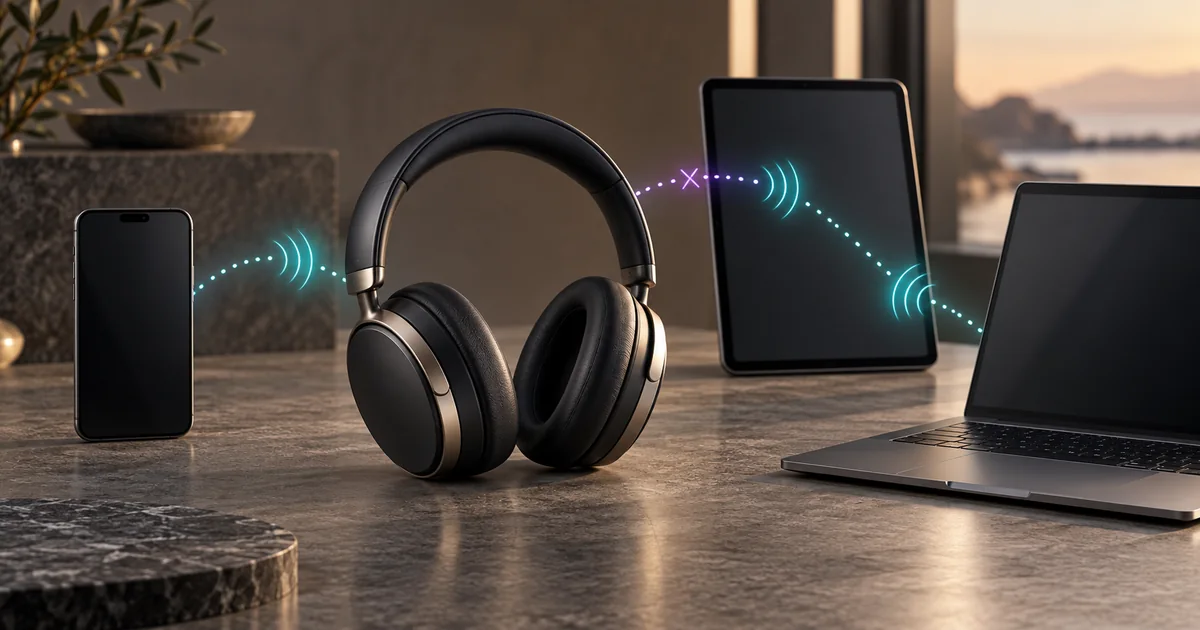
iPhoneとPCにも同時につなげます。同時に接続できるのは2台までで、Sony | Sound Connectアプリで[2台の機器と同時に接続]をオンにするのが条件です。
| 知りたいこと | 答え | ひと言 |
|---|---|---|
| 初めてのペアリング | 電源を入れるだけで入る | 約2秒押して電源オン |
| 2台目からのペアリング | 電源ボタンを約5秒以上 | 青2回ずつ点滅が合図 |
| iPhoneとPCに同時接続 | できる。同時は2台まで | アプリで設定をオン |
| 登録できる台数 | 8台まで | 9台目は最も古い登録が消える |
| つながらない | 相手側の登録削除→再ペアリング | 初期化は最後 |
2026年11月22日時点。ソニーのWH-1000XM6ヘルプガイド(5-063-141-01(4))の記載で確認。
これから2台持ちに合うヘッドホンを選ぶ人や、XM6の値段で迷っている人もいるはずです。その場合は、マルチポイント接続に対応したEdifierのワイヤレスヘッドホン も選択肢に入ります。ブラックフライデー中は8,036円からです。
気になるところから読めるように、各章の結論を先にまとめておきますね。
WH-1000XM6のペアリング方法|初回は電源オン、2台目は約5秒の長押し
| いまの状態 | やること | ヘッドセットの合図 |
|---|---|---|
| 買って初めて・初期化した直後 | 電源ボタンを約2秒押して電源オン | 自動でペアリングモードに入る |
| すでに1台以上つないだことがある | 電源ボタンを約5秒以上押し続ける | 青が2回ずつ点滅+音声「ペアリングモード」 |
| 5分たっても終わらない | 電源を切って最初からやり直す | ペアリングモードが解除される |
ソニーのヘルプガイド「iPhoneを機器登録(ペアリング)してから接続する」ほかの記載をもとに当サイトで整理(2026年11月22日確認)。
WH-1000XM6のペアリングで最初に決まるのは、「このヘッドセットが何かとつながったことがあるか」です。買ったばかりか初期化した直後なら、電源を入れるだけで自動的にペアリングモードに入ります。
すでにスマホを1台つないだあとで、PCやタブレットを足すときは事情が変わります。電源を入れただけでは前の機器を探しにいくので、電源ボタンを約5秒以上押し続けて、手動でペアリングモードに入れてください。
電源とBluetoothは同じボタン
ヘルプガイドでは、ページによって「Bluetoothボタンを約5秒」と書かれていたり、「電源ボタンを約5秒」と書かれていたりします。別々のボタンを探してしまう人もいますよね。「各部の名前」のページでは、電源ボタンとBluetoothボタンが1つの番号にまとめて書かれていて、同じボタンです。
つまり、押す場所は電源ボタン1つだけ。約2秒で電源オン、約5秒以上でペアリングモード、と押す長さで役割が変わると覚えておけば迷いません。
合図は青2回ずつの点滅と音声
ペアリングモードに入ると、ランプが青く2回ずつ点滅をくり返し、音声ガイダンスで「ペアリングモード」と案内されます。この2つがそろわないうちに、スマホの画面で名前を探しても出てきません。
電源を入れたときの青2回の点滅と見分けにくいのですが、ペアリングモードの点滅は止まらずに続きます。1回で止まったら電源が入っただけなので、もう一度長押ししてください。
ペアリングモードは5分で解除されます。私は、先にスマホやPCのBluetoothの画面を開いておき、それからヘッドセットを長押しする順番をすすめています。画面を探しているうちに5分が過ぎる、という失敗がなくなるからです。
結論として、初めてなら電源オン、2台目からは約5秒の長押し。この分かれ目さえ押さえれば、どの機器でも手順の半分は終わっています。
WH-1000XM6はiPhoneとPCに同時につなげる|2台まで、アプリで設定をオン
| 気になること | 答え | 注意 |
|---|---|---|
| iPhoneとPCに同時接続 | できる(マルチポイント接続) | 同時に接続できるのは2台まで |
| 必要なもの | Sony | Sound Connectアプリ | 2台のどちらかに入れる |
| 音楽はどちらから鳴る? | 後から再生した機器 | 同時に2台の音は鳴らない |
| 3台目をつなぐと | 再生していない側が切れる | 最後に再生した機器は残る |
ソニーのヘルプガイド「2台の機器と同時に接続する(マルチポイント接続)」の記載をもとに当サイトで整理(2026年11月22日確認)。
「仕事のPCで会議をしながら、iPhoneの着信も取りたい」。WH-1000XM6を買う前に、いちばん多い迷いがこれです。答えはシンプルで、iPhoneとPCの2台なら同時につなげますよ。
ソニーのヘルプガイドによると、条件はSony | Sound Connectアプリで[2台の機器と同時に接続]をオンにすること。これで2台の機器を同時にBluetooth接続できます。ソニーストアの商品ページでも、2台の機器に同時接続できるマルチポイント機能として紹介されています。
できることは2つです。2台の着信を同時に待ち受けられることと、片方の音楽からもう片方の音楽へ、Bluetoothをつなぎ直さずに切り替えられることです。PCの動画を止めてiPhoneの音楽を再生すれば、ヘッドセットからはiPhoneの音が聞こえます。
アプリをiPhoneに入れ、4つの手順でつなぐ
アプリはApp StoreとGoogle Playの両方にあるので、iPhoneとPCの組み合わせなら、iPhoneに入れておけば足ります。手順は次の4つです。
- ヘッドセットを、iPhoneとPCのそれぞれとペアリングしておく
- アプリを入れたiPhoneから、ヘッドセットにBluetooth接続する
- アプリで[2台の機器と同時に接続]をオンにする
- PCの側から、ヘッドセットに接続する
つまずきやすいのは手順の順番です。先にPCとつないだ状態でアプリを開いても、アプリを入れた機器とつながっていないと設定まで進めません。必ずiPhoneでつないでから、設定をオンにしてください。
会議中にiPhoneが鳴ると着信音が重なる
2台とも着信を待ち受けている状態なので、PCで通話している最中にiPhoneに電話がかかると、着信音が会議の声に重なって聞こえます。ヘッドセットの操作で2台目の電話を受けるか、拒否するかを選べます。
ただし、1台目の通話を終わらせる操作はヘッドセットからはできません。2台目の電話を受けると1台目の通話は無音のまま続き、2台目を切ると1台目に戻ります。大事な会議の最中は、iPhoneをおやすみモードにしておくと安心です。
意図しないときに機器が切り替わる場合は、スマホの通知音や操作音をオフにするか、音量を下げると防げることがある、とヘルプガイドに書かれています。メールの通知音でPCの音が途切れる人は、まずここを見直してください。
3台目をつなぐと再生していない側が切れる
2台つないだまま、ペアリング済みのタブレットなど3台目からつなぐこともできます。そのときは、最後に音楽を再生していた機器との接続が残り、もう一方が切れて、3台目がつながります。3台を同時に待ち受けることはできません。
結論として、iPhoneとPCの2台持ちなら、WH-1000XM6はそのまま使えます。3台を行き来する人は、1台を切って入れ替える使い方になると考えておいてください。
iPhoneでWH-1000XM6をペアリングする手順とつまずき
| 手順 | iPhoneの画面 | つまずき |
|---|---|---|
| 1 | ヘッドセットをペアリングモードに | 2台目からは約5秒の長押し |
| 2 | 画面ロックを解除 | ロック中は一覧が出ない |
| 3 | 設定→Bluetoothを開く | スイッチをオン |
| 4 | 「WH-1000XM6」をタップ | パスキーは「0000」 |
ソニーのヘルプガイド「iPhoneを機器登録(ペアリング)してから接続する」の記載をもとに整理(2026年11月22日確認)。
iPhoneのペアリングは、ヘッドセットとiPhoneを1m以内に置き、十分に充電してから始めます。ペアリングモードにしたら、iPhoneの[設定]→[Bluetooth]でスイッチをオンにし、出てきた「WH-1000XM6」をタップするだけです。
パスキーを求められたら「0000」を入れます。パスコードやPINと呼ばれることもありますが、中身は同じです。接続が終わると、ヘッドセットから通知音が鳴ります。
一覧に名前が出てこないときは、手順3の[Bluetooth]を開くところからやり直します。手順2のとおり、iPhoneの画面ロックを解除してからBluetoothの画面を開くのが決まりです。
2回目からは、ヘッドセットの電源を入れるだけで前回の機器に自動でつながることが多くなります。つながらなかったときは、iPhoneの[設定]→[Bluetooth]で「WH-1000XM6」をタップします。ペアリングし直さなくても接続できるので安心です。
iPhoneで使うなら、マルチポイントの設定もiPhoneに入れたアプリから。PCと2台で使う予定の人は、最初のペアリングが済んだ時点でアプリを入れておくと、あとの手順が1つ減ります。
AndroidでWH-1000XM6をペアリングする|「LE_」の付かない名前を選ぶ
| 一覧に出た名前 | 選ぶもの | 理由 |
|---|---|---|
| 両方が出た | WH-1000XM6 | 通常の接続(Classic Audio) |
| WH-1000XM6だけ | WH-1000XM6 | そのまま選んでよい |
| LE_WH-1000XM6だけ | LE_WH-1000XM6 | これしか出ないときだけ選ぶ |
ソニーのヘルプガイド「機器登録(ペアリング)済みのAndroid搭載スマートフォンと接続する」の記載をもとに整理(2026年11月22日確認)。
Androidの手順はiPhoneとほぼ同じです。ペアリングモードにしてから、[設定]→[機器接続]→[Bluetooth]を開き、スイッチをオンにして「WH-1000XM6」を選びます。メニューの名前はスマホによって少し違います。
Androidで迷うのが、一覧に「WH-1000XM6」と「LE_WH-1000XM6」の2つが並ぶ場面です。両方出たら、「LE_」の付かないほうを選んでください。「LE_」は低遅延のLE Audio用の名前で、設定を整えてから使うものです。
近くに前回つないでいた機器があると、ヘッドセットの電源を入れた瞬間にそちらへ自動でつながることがあります。新しいスマホの一覧に出てこないときは、前の機器のBluetoothを切るか、電源を切ってからやり直すと早いです。
AndroidどうしでGoogleの「音声の切り替え」を使う方法もあります。Android 8以降のスマホが対象で、Google Fast Pairでつないでいることが条件です。iPhoneとPCの組み合わせでは使えないので、その場合は前の章のマルチポイントで切り替えます。
Androidの人は、名前を2つ見たら「LE_」の付かないほうと覚えておけば十分です。低遅延を試したくなったら、あとの章の手順で切り替えれば間に合います。
Windows 11でWH-1000XM6をペアリングし、出力と入力を選ぶ
| やりたいこと | Windows 11の操作 | 見落としやすい所 |
|---|---|---|
| 通知からつなぐ | ポップアップの[接続] | クイック ペアリングの通知をオン |
| 手動でつなぐ | 設定→Bluetoothとデバイス→デバイスの追加 | [Bluetooth]を選ぶ |
| 音が出ない | サウンドの設定で出力と入力を選ぶ | 片方だけだと声が届かない |
| 会議で使う | アプリでHands-Freeを選ぶ | Stereoは音楽用 |
ソニーのヘルプガイド「パソコンを機器登録(ペアリング)してから接続する(Windows 11)」「パソコンでビデオ通話する」の記載をもとに整理(2026年11月22日確認)。
Windows 11のペアリングのやり方は2通り。1つ目は通知からつなぐ方法です。[設定]→[Bluetoothとデバイス]で「クイック ペアリングを使用して接続するための通知を表示する」をオンにしておきます。するとペアリングモードにしたときに画面へポップアップが出るので、[接続]を押すだけで済みます。
通知が出ないときは、2つ目の手動の方法で。[スタート]→[設定]→[Bluetoothとデバイス]で[Bluetooth]をオンにします。続けて[デバイスの追加]→[Bluetooth]→「WH-1000XM6」の順に選んでください。
つないだのに音が出ないなら出力と入力
2回目以降に音が出ないときは、タスクバーのスピーカーのアイコンを右クリックして[サウンドの設定]へ。「出力」と「入力」の両方で「WH-1000XM6」を選んでください。
それでも出てこないときは、[サウンドの詳細設定]を開きます。「再生」タブと「録音」タブで、それぞれ「WH-1000XM6」を右クリックして[接続]を選ぶのが次の手です。片方だけだと、音は聞こえるのに自分の声が相手に届かない、ということが起きます。
会議ではHands-Freeを選ぶ
TeamsやZoomなどで話すときは、アプリのスピーカーとマイクで「ヘッドセット(WH-1000XM6 Hands-Free)」を選ぶのが正解です。「ヘッドホン(WH-1000XM6 Stereo)」は音楽を聞くための接続なので、こちらを選ぶと通話できない場合があります。
アプリによっては「WH-1000XM6」としか表示されないこともあり、そのときはそれを選べば大丈夫です。音楽を聞くときの音が悪いと感じたら、PCで音楽用の接続(A2DP)が使われているかを見直してください。
PCで会議をしながらiPhoneの着信も取る使い方なら、ここでHands-Freeを選んだうえで、前の章のマルチポイントをオンにすれば準備は完了です。
MacでWH-1000XM6をペアリングする|消音を外さないと音が出ない
| 手順 | Macの操作 | つまずき |
|---|---|---|
| 1 | ヘッドセットをペアリングモードに | 2台目からは約5秒の長押し |
| 2 | スリープを解除 | 画面が消えていると進まない |
| 3 | システム環境設定→Bluetooth | 一覧から「WH-1000XM6」 |
| 4 | [接続]をクリック | パスキーは「0000」 |
ソニーのヘルプガイド「パソコンを機器登録(ペアリング)してから接続する(Mac)」の記載をもとに整理。対象はmacOS 11以降(2026年11月22日確認)。
Macの手順は、ヘルプガイドではmacOS 11以降が対象です。ペアリングモードにしてから、Dockの[システム環境設定]→[Bluetooth]を開き、「WH-1000XM6」を選んで[接続]をクリックします。新しいmacOSでは画面の名前が「システム設定」になっていることがありますが、Bluetoothを開く流れは同じです。
Macで多い失敗は、つないだのに音が出ないことです。Mac本体のスピーカーが消音(OFF)になっていると、ヘッドセットからも音が出ません。音量を上げて消音を外してから再生してみてください。
ビデオ通話アプリを使うなら、Macが通話用の接続(HFP/HSP)に対応している必要があります。Macによっては内蔵のBluetoothアダプターをオンにする必要がある、ともヘルプガイドに書かれています。
Macの人は、音が出なければまず消音、の順で見るのが近道です。ペアリングのやり直しは、消音と出力先を確かめたあとで十分です。
WH-1000XM6がペアリングできない・つながらないときは症状から直す
| いま見えている症状 | 考えられること | 直し方 |
|---|---|---|
| 一覧に名前が出ない | ペアリングモードに入っていない | 約5秒長押し、青2回ずつ点滅を確認 |
| 途中で名前が消えた | 5分たって解除された | 電源を切って最初から |
| 前の機器につながる | 近くの前回機器へ自動接続 | 前の機器のBluetoothを切る |
| 名前が2つ並ぶ | LE Audio用の名前も出ている | 「LE_」の付かないほうを選ぶ |
| 昨日までつながったのに | 相手側の登録が古い | 相手側で登録を削除→再ペアリング |
| 電源が入らない・操作できない | 本体が固まっている | リセット→直らなければ初期化 |
ソニーのヘルプガイドの各ページの「ご注意」と「困ったときにすること」をもとに、症状から引けるよう当サイトで並べ替え(2026年11月22日確認)。
つながらないときは、闇雲にリセットや初期化に進まず、いま画面に何が見えているかから直し方を選ぶのが早道です。ヘルプガイドは手順の順番に書かれているので、症状から引けるように上の表へ並べ直しました。
いちばん多いのは「一覧に名前が出ない」です。これはたいてい、ヘッドセットがペアリングモードに入っていないだけです。2台目からは電源を入れただけでは入らないので、約5秒の長押しと青2回ずつの点滅を確かめてください。
直らないときは相手側の登録削除から
昨日までつながっていたのに急につながらなくなったときは、スマホやPCの側で「WH-1000XM6」の登録を一度削除して、ペアリングし直します。接続できなくなったときにヘルプガイドが案内しているのも、この方法です。
それでも直らなければ、ヘッドセットの電源を切って充電し、相手の機器を再起動します。リセット、初期化はその後です。初期化はすべての登録を消すので、最後の手段にとっておいてください。
ソニーの海外のサポート記事でも、相手の機器を再起動し、登録を削除してからペアリングし直す流れが案内されています。初期化のあとにつながらないときは、相手側に古い登録が残っていることがある、とも書かれています。
結論として、直す順番は「ペアリングモードの確認→相手側の登録削除→再起動→リセット→初期化」です。この順で進めれば、ほかの機器の登録を消さずに直せる可能性が高くなります。
何をしても直らず、修理か買い替えかで迷ったときは、保証の残りを先に見てください。WH-1000XM6のメーカー保証は通常1年で、延長保証の扱いは別の記事にまとめています。
→詳しくは「ソニーのWF-1000XM6・WH-1000XM6の延長保証|2年目の修理の持ち込みと引き取り」をご覧ください
買ったお店に相談したい人や、ヘッドホンを買い替えたい人は、修理の受付と中古・新品の取り扱いがあるe☆イヤホンも頼れる相談先です。

→詳しくは「e☆イヤホンの修理の頼み方|クリニックとメーカー修理の分かれ目と宅配の注意点」をご覧ください
WH-1000XM6のペアリング台数|登録8台・同時接続2台・鳴るのは1台
| 数字 | 意味 | 超えるとどうなるか |
|---|---|---|
| 8台 | ペアリング(登録)できる台数 | 9台目で、接続日時が最も古い登録が上書き |
| 2台 | 同時に接続できる台数 | 3台目をつなぐと、再生していない側が切れる |
| 1台 | 同時に音を鳴らせる台数 | 2台の音を同時には聞けない |
ソニーのヘルプガイドの「ご注意」と「2台の機器と同時に接続する」の記載を1枚にまとめたもの(2026年11月22日確認)。
台数の話でこんがらがるのは、「登録できる台数」と「同時につなげる台数」が別だからです。WH-1000XM6は8台まで登録でき、そのうち同時につなげるのは2台、音が鳴るのは1台です。
9台目を登録すると、接続日時が最も古い登録が上書きされて消えます。家族のスマホや会社のPC、ゲーム機など、つなぐ機器が多い家庭では、しばらく使っていない機器から順に消えていくと考えてください。
再ペアリングが必要になるのは次の4つです。修理でペアリング情報が消えたとき、9台目を登録したとき、相手側でヘッドセットの登録を消したとき、ヘッドセットを初期化したとき。この4つ以外なら、一度登録した機器はペアリングし直さなくてもつながります。
私は、iPhoneとPCのように毎日使う2台を先に決めておくのがいいと思っています。たまに使う機器は登録だけにしておき、使う日に3台目としてつなぐ。こう分けると、毎朝の接続で迷わなくなります。
結論として、「登録は8台、同時接続は2台、鳴らせるのは1台」と覚えておけば、台数のことで困る場面はほぼありません。
LE AudioでWH-1000XM6をつなぐ前の判断|低遅延と安定の交換
| 項目 | LE Audio | Classic Audio(ふだんの接続) |
|---|---|---|
| 使える機器 | LE Audio対応のAndroid | iPhone・Android・PC・Mac |
| 音の方式 | LC3 | SBC・AAC・LDAC |
| 得意なこと | 遅れが少ない | つながりが安定 |
| アプリの設定 | 低遅延(Xperia 1 IV/5 IVはLE Audio優先) | お買い上げ時の音質優先 |
ソニーのヘルプガイド「Android搭載スマートフォンをLE Audioで機器登録(ペアリング)してから接続する」「対応コーデックについて」の記載をもとに整理(2026年11月22日確認)。
LE Audioは、動画やゲームの音の遅れを減らしたい人向けの接続です。使えるのは、スマホとヘッドセットの両方がLE Audioに対応したAndroidのときです。さらにSony | Sound Connectアプリと、ヘッドセットのソフトウェアを最新にしておくことが条件になります。
切り替えるには、アプリの「Bluetooth 接続品質」で「低遅延」を選ぶだけ。Xperia 1 IVと5 IVだけは項目が違い、「ヘッドホンの接続設定」で「LE Audio優先」を選びます。お買い上げ時の「音質優先」のままでは、LE Audioではつながりません。
設定のあとに登録を消してつなぎ直す
アプリで設定したら、スマホのBluetooth設定で「WH-1000XM6」の登録をいったん削除します。次に電源ボタンを約5秒押してペアリングモードにし、もう一度つないでください。接続中の機器の設定で「LE Audio」がオンになっていて、アプリのヘッドセット名の下に「LE Audio」と出ていれば完了です。
ヘルプガイドには、LE Audioは遅れの少なさを優先するため、ふだんの接続より不安定になる場合があると書かれています。音が途切れたら、アプリで「Classic Audio専用」か「音質優先」「接続優先」を選んで、ふだんの接続に戻してください。LE Audioでつないでいる間は、一部の機能も使えなくなります。
iPhoneとPCの2台で使う人は、LE Audioのことは気にしなくて大丈夫です。低遅延を試すのは、LE Audio対応のAndroidでゲームや動画を見る時間が長い人だけで足ります。

WH-1000XM6のリセットと初期化|ペアリングが消えるのは初期化だけ
| 項目 | リセット | 初期化 |
|---|---|---|
| 使う場面 | 電源が入らない・操作できない | リセットで直らないとき |
| やり方 | コンセントにつなぎ電源+NC/AMBを約5秒 | 電源を切りケーブルを外して電源+NC/AMBを約10秒 |
| 完了の合図 | 充電ランプが消えて再点灯 | 青いランプが4回点滅 |
| ペアリング情報 | 残る | すべて消える |
| ほかの設定 | 残る | お買い上げ時に戻る |
ソニーのヘルプガイド「リセットする」「初期化する」の記載をもとに整理(2026年11月22日確認)。リセットには別売のUSB ACアダプター(推奨:AC-UD20)を使う。
リセットと初期化は、名前が似ていても消えるものがまったく違います。リセットはペアリング情報もほかの設定も残したまま、固まった本体を立ち上げ直す操作です。初期化は、すべての登録を消して、設定をお買い上げ時に戻します。
リセットは、付属のUSB Type-Cケーブルと別売のUSB ACアダプターで、まずコンセントにつなぎます。その状態で電源ボタンとNC/AMBボタンを約5秒押し続けてください。充電ランプがいったん消えて、また点けば完了です。
初期化のあとは相手側の登録も消す
初期化は、電源を切ってUSBケーブルを外してから、電源ボタンとNC/AMBボタンを約10秒同時に押し続けます。青いランプが4回点滅したら完了で、次に電源を入れると自動でペアリングモードに入ります。
初期化のあとに大事なのは、つないでいたスマホやPCの側でも「WH-1000XM6」の登録を消してから、ペアリングし直すことです。相手側に古い登録が残ったままだと、つながらない原因になります。
同じソニーでも、完全ワイヤレスのWF-1000XM5はボタンの場所も押す時間も違います。イヤホンも一緒に使っている人は、機種ごとの手順を混ぜないように気をつけてください。
→詳しくは「WF-1000XM5のリセットと初期化の違い|片耳だけ聞こえないときに試す順番」をご覧ください
結論として、まずリセット、それでもだめなら初期化。ペアリングを消したくない人ほど、この順番を守る価値があります。
WH-1000XM6と迷う人へ|2台持ちに合うEdifierのBF価格
| 機種 | 価格(税込) | 2台同時の接続 |
|---|---|---|
| ソニー WH-1000XM6 | 59,400円(ソニーストア) | マルチポイント(2台) |
| Edifier W820NB Plus Gen2 | 8,036円(BF・通常11,480円) | マルチポイント対応 |
| Edifier WH950NB Gen2 | 12,990円(BF・通常16,990円) | マルチポイント対応 |
WH-1000XM6はソニーストアの商品ページの表示(2026年11月22日確認)。Edifierはブラックフライデー特設ページ(2026年11月20日〜12月10日)の表示と商品説明(2026年11月22日確認)。音質や使い心地を比べた表ではありません。
ここまで読んで、「2台同時につなげるなら、まずは手ごろなヘッドホンから試したい」と感じた人もいると思います。WH-1000XM6はソニーストアで59,400円なので、気軽に買える値段ではないですよね。
その場合の選択肢が、Edifierのノイズキャンセリングヘッドホンです。Edifierの直販サイトのブラックフライデーは、2026年11月20日から12月10日まで。期間中はW820NB Plus Gen2が8,036円、WH950NB Gen2が12,990円になっています。どちらも商品説明に「マルチポイント」の文字が入ったモデルです。
Edifierの直販で買う場合、セール価格に新規会員の10%OFFクーポンが重なるかや、ポイント2倍の条件は別の記事で整理しています。登録してから買う人は、そちらも先に読んでおくと取りこぼしがありません。
→詳しくは「Edifier クーポン|BFセール品に10%OFFは使える?ポイント2倍」をご覧ください
直販は、返品の連絡は受け取ってから30日以内、ヘッドホンの保証は18か月と案内されています(当サイトが2026年10月30日に確認)。ソニーのメーカー保証は通常1年なので、保証の長さで選ぶ人には一つの判断材料になります。
→詳しくは「Edifierの返品30日・交換・保証|公式サイトで買う前の食い違い」をご覧ください
私なら、在宅勤務でPCとスマホを行き来する時間が長く、ヘッドホンに何万円もかけたくない人には、まずW820NB Plus Gen2をすすめます。WH-1000XM6がすでに手元にある人は、この記事の手順で2台同時につなげば十分です。
WH-1000XM6のペアリングのよくある質問
本文で答えきれなかった細かい疑問を、5つにまとめました。
まとめ|WH-1000XM6のペアリングは入口を選び、2台持ちはアプリで仕上げる
| あなたの状況 | やること |
|---|---|
| 買ったばかり | 電源を入れて、画面で「WH-1000XM6」を選ぶ |
| 2台目を足したい | 電源ボタンを約5秒、青2回ずつ点滅を確認 |
| iPhoneとPCで使いたい | iPhoneにアプリ→[2台の機器と同時に接続]をオン |
| つながらない | 相手側の登録削除→再起動→リセット→初期化 |
| 2台持ち用に選び直したい | EdifierのBF価格(12月10日まで)を見る |
2026年11月22日時点の情報です。
WH-1000XM6のペアリングで押さえることは、次の5つです。
- 初回は電源オン、2台目からは電源ボタンを約5秒。合図は青2回ずつの点滅
- iPhoneとPCは2台同時につなげる。アプリで[2台の機器と同時に接続]をオン
- Windows 11は出力と入力の両方、会議はHands-Freeを選ぶ
- 登録は8台、同時接続は2台、鳴らせるのは1台
- 直す順番は相手側の登録削除が先、初期化は最後
迷ったら、まずiPhoneとのペアリングを済ませてください。その場でSony | Sound Connectアプリを入れ、[2台の機器と同時に接続]をオンにします。そのあとPCを足せば、会議と電話を1つのヘッドセットで行き来できるようになります。
次にすることは、PCのサウンドの設定で出力と入力に「WH-1000XM6」を選び、会議アプリのマイクをHands-Freeにしておくことです。ここまで済めば、明日の朝からは電源を入れるだけで2台につながります。
これから2台持ち用のヘッドホンを選ぶ人は、ブラックフライデーの12月10日が区切りです。それまでにEdifierのマルチポイント対応モデルの価格を見ておくと、判断が早くなります。
PCの会議とスマホの着信を、ヘッドセットを付けたまま行き来できる毎日になりますように。